Répondre pendant un quiz
Vérifier vos réponses, naviguer et retrouver les outils utiles sans interrompre votre révision.
Répondre pendant un quiz
Dans la barre de séance, Découvrir permet d’ouvrir le guide de la séance ou une courte leçon sur un outil disponible : notes, playlists, discussion, assistant, surlignage, correction personnelle, statistiques, réglages, signalement et cartes d’erreurs. Vous utilisez les vrais contrôles et pouvez mettre le guide en pause à tout moment. Les guides restent masqués pendant une épreuve chronométrée.
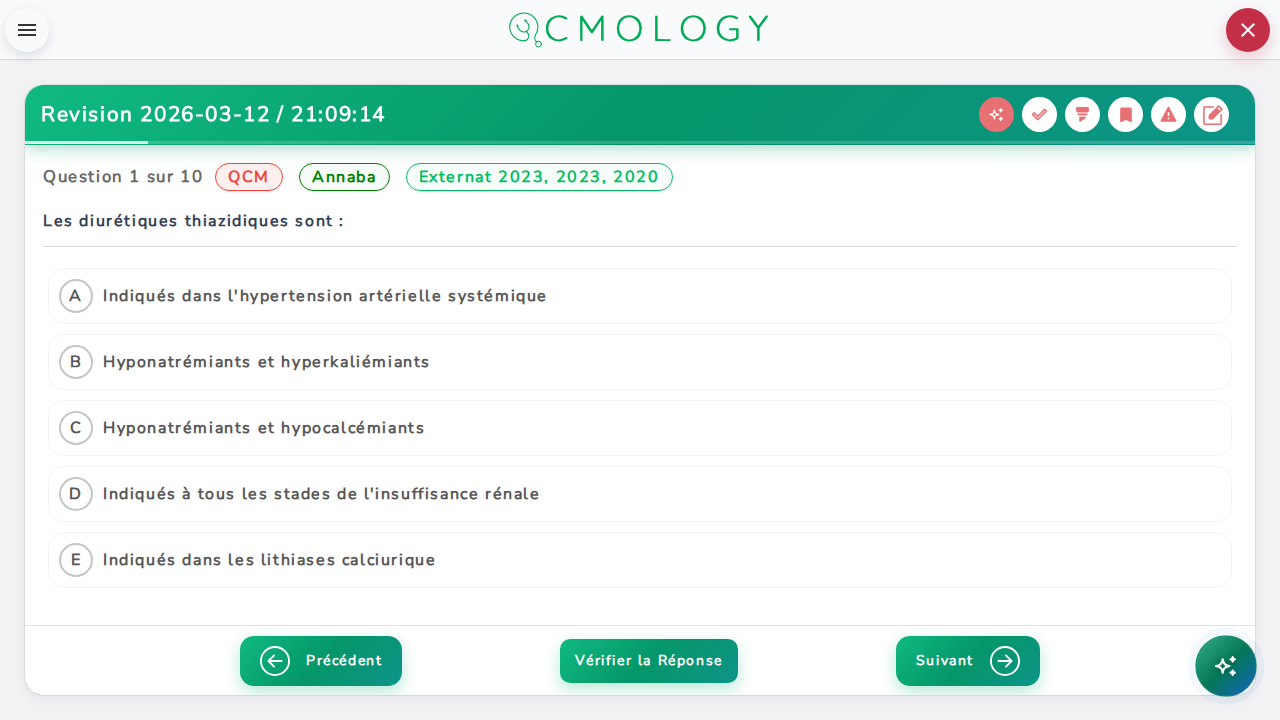
- Lisez l’énoncé et sélectionnez votre ou vos propositions.
- En mode Standard, cliquez sur Vérifier la Réponse pour afficher la correction.
- Ouvrez Voir explication — ou Explication sur mobile — lorsqu’une explication est proposée.
- Utilisez Suivant pour continuer et Précédent pour revenir sur une question lorsque la navigation le permet.
En Examen, la correction attend la fin. Avec la navigation Linéaire, le bouton Précédent est désactivé. En Révision, les réponses sont déjà affichées.
Pour une question à réponse ouverte, rédigez votre réponse puis vérifiez-la avant d’afficher le corrigé : suivez le guide des QROC.
Après la correction, une explication peut aussi apparaître directement sous une proposition. Utilisez sa flèche pour l’afficher ou la masquer. Les pourcentages Stats restent affichés à côté de cette flèche. Dans les paramètres du quiz, désactivez Afficher automatiquement les explications des propositions pour les ouvrir manuellement. Ce choix est conservé sur cet appareil.
Sur un écran assez large, l’explication complète s’ouvre à côté de la question. Pour retrouver la fenêtre centrée, choisissez Fenêtre centrée dans Affichage de l’explication, dans les paramètres du quiz ou avec le bouton du lecteur. Le choix est conservé sur cet appareil. Côte à côte retrouve la présentation à côté de la question ; sur mobile, choisissez Volet. Faites glisser la séparation pour ajuster sa largeur, ou utilisez Ouvrir en volet latéral pour la détacher sur le bord droit. Sur mobile, faites glisser la poignée du volet vers le haut ou le bas pour régler sa hauteur. Le bouton Afficher en plein écran agrandit la lecture ; le même bouton permet de retrouver la taille précédente. Les boutons − / + règlent la taille du texte. Chaque côté défile séparément, et votre position de lecture est conservée lorsque vous changez de vue. Fermez le volet pour revenir à la question. Ces contenus restent masqués pendant un examen en cours.
Indice et anciennes réponses
En haut de certaines questions QCM et QCS :
- l’icône ampoule affiche un indice avant la correction ;
- Mes réponses montre ce que vous aviez répondu lors des séances précédentes.
Garder une question utile
Sur mobile, le bouton ⋯ à droite du titre du quiz ouvre le menu des outils.
Depuis les outils de la question, vous pouvez ajouter une note, l’ajouter à une playlist ou enregistrer une erreur comme carte. En mode Examen, la disponibilité des notes, playlists, discussions, corrections personnelles et de l’assistant dépend des options choisies avant le lancement.
Pour demander une explication, ouvrez la Discussion ou l’assistant IA. Utilisez Signaler pour transmettre un problème avec la question : choisissez un type et décrivez l’erreur.
Lecture et clavier
Ouvrez Parametres du quiz pour régler la taille du texte, la police, l’interligne, les sons et le mode focus. Sur ordinateur, vous pouvez aussi modifier les touches des propositions.
- A à E sélectionnent les propositions avec les réglages par défaut.
- Espace / Entrée déclenchent l’action de réponse disponible.
- Les flèches changent de question lorsque la navigation le permet.
- Avant la correction, un double-clic barre une proposition pour l’éliminer visuellement ; un second double-clic retire le barré.
Les raccourcis de réponse sont suspendus lorsque vous saisissez du texte ou lorsque les paramètres sont ouverts.
À la fin, consultez le récapitulatif. Pour revenir plus tard, suivez le guide de reprise.